

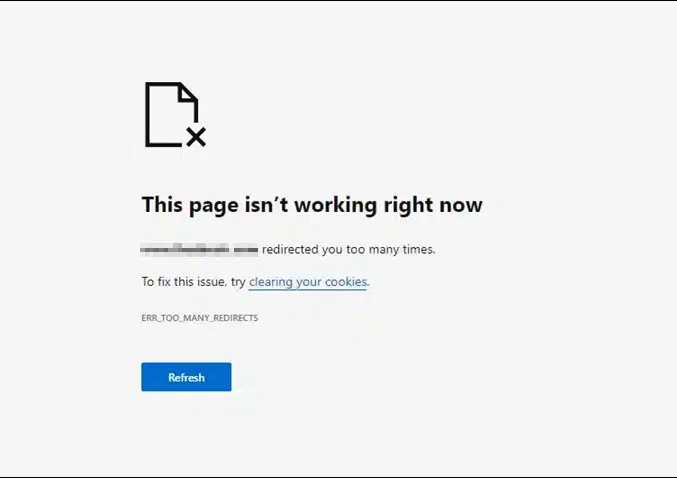
Vous ouvrez votre site WordPress et votre navigateur affiche une page blanche avec le message ERR_TOO_MANY_REDIRECTS — ou « Ce site ne fonctionne pas » avec la mention « trop de redirections ». Résultat : votre site est totalement inaccessible, pour vous comme pour vos visiteurs. Pas de panique : cette erreur est l’une des plus courantes sur WordPress, et elle se corrige en quelques étapes méthodiques.
Dans ce guide, vous allez comprendre pourquoi une boucle de redirections se crée, et comment la résoudre étape par étape, même si vous n’avez plus accès à votre tableau de bord WordPress.
Qu’est-ce que l’erreur ERR_TOO_MANY_REDIRECTS ?
Cette erreur survient quand votre serveur et votre navigateur s’échangent des redirections à l’infini, sans jamais aboutir à une page finale. Le navigateur (Chrome, Firefox, Safari…) interrompt automatiquement cette boucle après quelques cycles et affiche le message d’erreur.
Concrètement, voici ce qui se passe : votre site reçoit une requête HTTP, la redirige vers HTTPS, qui redirige vers www, qui redirige à nouveau vers HTTP… et le cycle ne s’arrête jamais. WordPress, votre hébergeur, un plugin ou Cloudflare peuvent chacun être à l’origine de cette boucle.
Les causes les plus fréquentes
- URLs WordPress mal configurées : les champs « Adresse WordPress » et « Adresse du site » ne correspondent pas (ex : l’un en http, l’autre en https, ou l’un avec www, l’autre sans)
- Conflit SSL / HTTPS : votre hébergeur force le HTTPS et un plugin (Really Simple SSL, etc.) fait la même chose, ce qui crée une double redirection en boucle
- Cloudflare mal configuré : le mode SSL de Cloudflare (Flexible / Full / Full Strict) n’est pas aligné avec les paramètres SSL de votre serveur
- Fichier .htaccess corrompu : des règles de redirection contradictoires s’accumulent dans ce fichier, souvent après une migration ou l’installation d’un plugin
- Cache navigateur ou serveur obsolète : le cache mémorise une ancienne instruction de redirection qui tourne en boucle
- Plugin ou thème défectueux : un plugin de redirection, de cache ou de sécurité peut injecter des règles conflictuelles
- Migration de domaine incomplète : des anciennes URLs en base de données qui ne correspondent plus au nouveau domaine
Comment corriger ERR_TOO_MANY_REDIRECTS sur WordPress (étape par étape)
Étape 1 — Vider le cache navigateur et les cookies
Avant toute manipulation technique, commencez par le plus simple. Un cache navigateur corrompu peut maintenir une boucle de redirection même si le problème serveur est déjà résolu.
- Sur Chrome : Ctrl + Shift + Suppr → cochez « Cookies » et « Images et fichiers en cache » → Effacer
- Testez ensuite en navigation privée (Ctrl + Shift + N) pour confirmer si l’erreur persiste côté serveur
Étape 2 — Vérifier les URLs dans les réglages WordPress
Si vous avez encore accès à votre back-office WordPress, allez dans Réglages → Général et vérifiez que les deux champs sont identiques :
- Adresse WordPress (URL) : https://votresite.fr
- Adresse du site (URL) : https://votresite.fr
Un seul champ en « http » pendant que l’autre est en « https » suffit à créer une boucle. Corrigez, sauvegardez, puis videz votre cache.
Si vous n’avez pas accès au dashboard, vous pouvez modifier ces valeurs directement dans le fichier wp-config.php en ajoutant ces deux lignes avant « That’s all, stop editing! » :
define(‘WP_HOME’,’https://votresite.fr’);
define(‘WP_SITEURL’,’https://votresite.fr’);
Étape 3 — Désactiver tous les plugins
Un plugin est très souvent le coupable. Si vous n’avez pas accès au dashboard, désactivez-les via FTP ou votre gestionnaire de fichiers hébergeur :
- Accédez à wp-content/plugins/ via FTP (FileZilla) ou le gestionnaire de fichiers de votre hébergeur
- Renommez le dossier plugins en plugins_désactivé
- Rechargez votre site : si l’erreur disparaît, un plugin est bien la cause
- Renommez le dossier à son nom original, puis réactivez les plugins un par un pour identifier le fautif
Les suspects habituels : Really Simple SSL, Redirection, WP Force SSL, les plugins de cache (WP Rocket, W3 Total Cache), et les plugins de sécurité (Wordfence, iThemes Security).
Étape 4 — Réinitialiser le fichier .htaccess
Le fichier .htaccess peut accumuler des règles de redirection conflictuelles, notamment après des migrations ou des changements de plugins. Voici comment le réinitialiser :
- Accédez à la racine de votre site via FTP
- Téléchargez une copie du fichier .htaccess en backup
- Remplacez son contenu par la version WordPress par défaut :
# BEGIN WordPress
RewriteEngine On
RewriteBase /
RewriteRule ^index\.php$ – [L]
RewriteCond %{REQUEST_FILENAME} !-f
RewriteCond %{REQUEST_FILENAME} !-d
RewriteRule . /index.php [L]
# END WordPress
Sauvegardez, rechargez votre site, puis allez dans Réglages → Permaliens et cliquez sur « Enregistrer les modifications » pour régénérer le fichier proprement.
Étape 5 — Corriger les paramètres SSL / HTTPS
Si vous utilisez un plugin comme Really Simple SSL, vérifiez qu’il n’y a pas de conflit avec votre hébergeur qui force déjà le HTTPS au niveau serveur. Désactivez le plugin SSL et testez : si votre hébergeur gère déjà le HTTPS (o2switch, Hostinger, OVH…), le plugin est inutile et potentiellement conflictuel.
Étape 6 — Corriger la configuration Cloudflare (si vous l’utilisez)
C’est une cause très fréquente et souvent ignorée. Le problème vient d’un mode SSL Cloudflare « Flexible » combiné à un HTTPS forcé côté serveur :
- Cloudflare en mode Flexible : envoie les requêtes à votre serveur en HTTP → si votre serveur force HTTPS, boucle infinie
- Solution : passez le mode SSL Cloudflare en Full ou Full (Strict) dans Cloudflare → SSL/TLS → Overview
- Alternative : si vous ne pouvez pas changer votre serveur, passez Cloudflare en mode Flexible ET supprimez les règles de force HTTPS côté serveur
Dans tous les cas, les deux configurations (Cloudflare + serveur) doivent être cohérentes entre elles.
Tableau récapitulatif des causes et solutions
Cause | Symptôme typique | Solution rapide |
Cache navigateur corrompu | Erreur sur un seul navigateur / poste | Vider cache + cookies |
URLs WordPress incohérentes | Erreur dès l’accès à la home | Harmoniser dans Réglages → Général ou wp-config.php |
Plugin SSL ou redirection en conflit | Erreur après installation/mise à jour d’un plugin | Désactiver tous les plugins, réactiver un par un |
.htaccess corrompu | Erreur persistante, même sans plugin | Réinitialiser avec le contenu WordPress par défaut |
Cloudflare SSL en mode Flexible | Erreur après ajout de Cloudflare ou passage en HTTPS | Passer en mode Full ou Full (Strict) |
Double forçage HTTPS (plugin + serveur) | Erreur après migration ou changement d’hébergeur | Désactiver le plugin SSL, laisser le serveur gérer |
Comment éviter cette erreur à l’avenir
- Ne jamais cumuler un plugin de forçage HTTPS et une règle serveur identique
- Toujours faire un backup avant toute migration ou changement de domaine
- Après une migration, mettre à jour toutes les URLs en base de données (via WP-CLI ou Search & Replace DB)
- Si vous utilisez Cloudflare, toujours vérifier la cohérence SSL entre Cloudflare et votre hébergeur
- Tenir un journal des modifications (plugins installés, mises à jour) pour retrouver rapidement la cause d’une panne
Vous avez besoin d’aide pour corriger une erreur WordPress ou pour faire créer ou refondre votre site internet à Clermont-Ferrand ? N’hésitez pas à me contacter pour un diagnostic gratuit.


